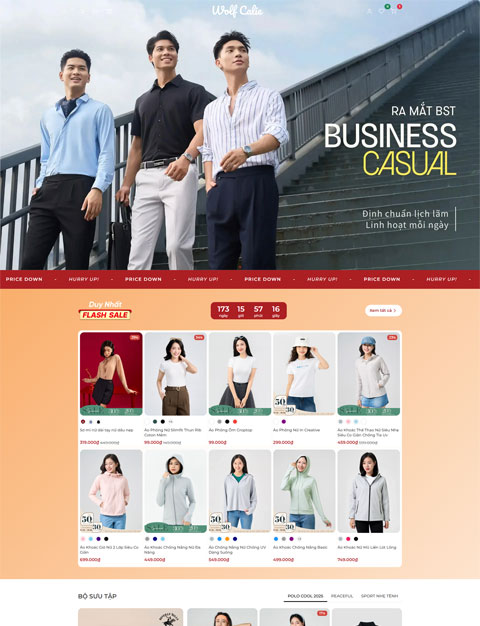
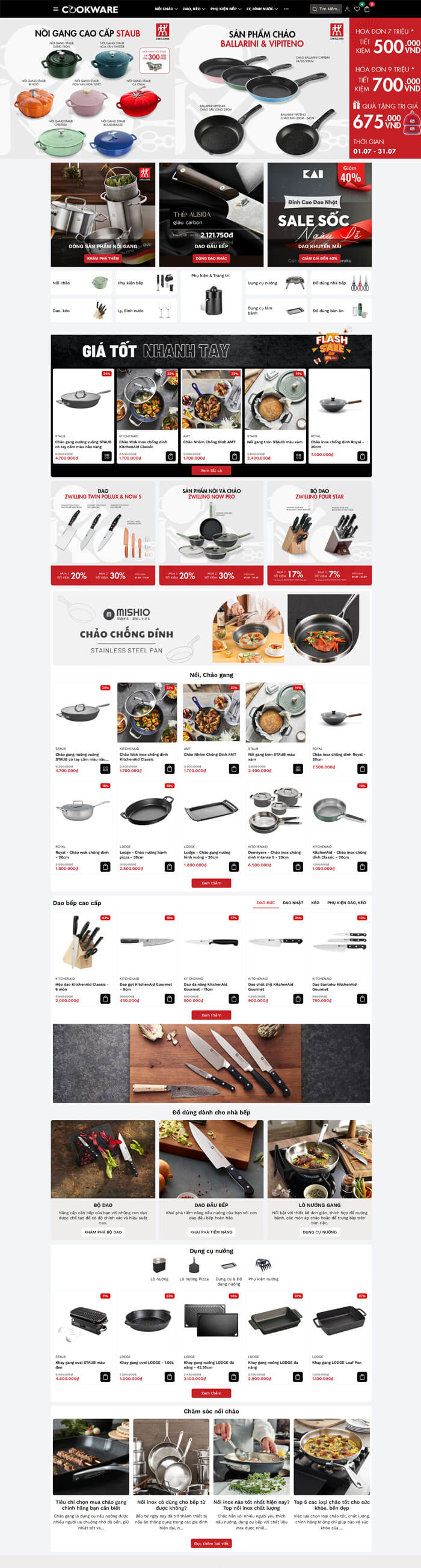
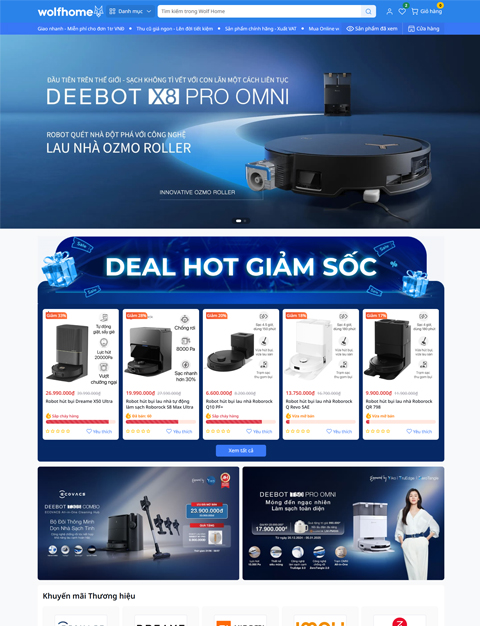
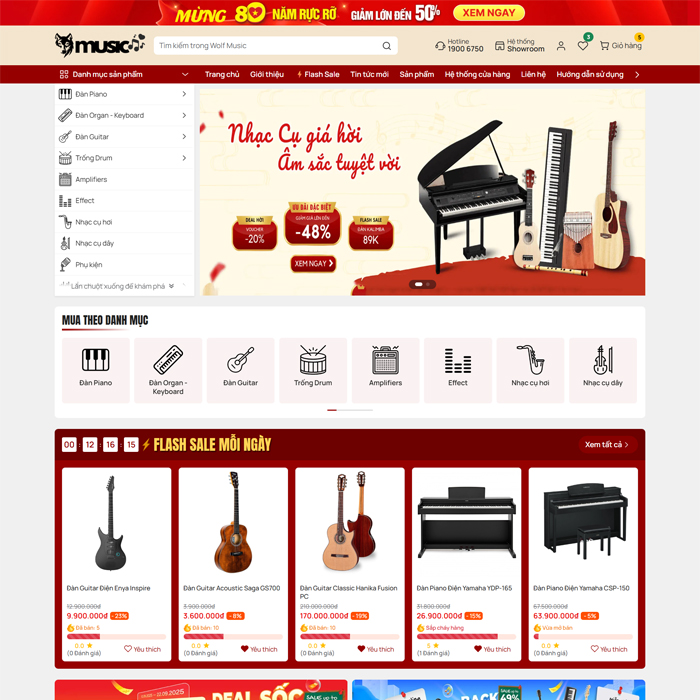
Chào mừng đến với
Wolf PC
Tất cả thông tin cần thiết được viết trong các phần sau. Chúng tôi giữ mọi thứ dễ hiểu nhất có thể để bạn có thể đọc và làm theo.
- Version: 1.0
- Author: Wolf Themes
- Created: 02 October, 2025
- Update: 02 October, 2025
Nếu bạn có bất kỳ câu hỏi nào, vui lòng gửi email qua [email protected].
Cài đặt
Mua giao diện từ kho theme Sapo và cài đặt vào website
- Kích thước sử dụng cho ảnh sản phẩm đề nghị: 600x600 pixels
- Kích thước sử dụng cho ảnh tin tức sẽ đề nghị: 600x400 pixels
Thiết lập chung
Vào Thiết lập giao diện > Thiết lập chung, bạn có thể thay đổi
- Tùy chỉnh icon đầu trang (Favicon)
- Tắt mở tính năng xem nhanh sản phẩm
- Thiết lập sản phẩm yêu thích
- Thiết lập màu sắc chủ đạo cho giao diện
- Thiết lập từ khóa cho trang chủ

Popup Banner khuyến mãi
Hiển thị popup khuyến mãi khi khách hàng vào website
Vào Thiết lập giao diện > Popup Banner khuyến mãi, bạn có thể thay đổi
- Bật tắt tính năng
- Thay đổi ảnh bao gồm
- Hình ảnh
- Kích thước mặc định
- Thẻ ALT hỗ trợ SEO
- Liên kết trỏ tới
- Thời gian hiển thị sau khi load trang.
- Thời gian hiển thị lại sau khi đóng.

Thông tin liên hệ
Hiển thị thông tin tùy chỉnh, nếu không chọn sẽ lấy thông tin mặc định từ website.
Vào Thiết lập giao diện > Thông tin Liên hệ toàn trang, bạn có thể thay đổi
- Tên cửa hàng
- Địa chỉ
- Số điện thoại

Nút liên hệ hỗ trợ
Hiển thị nút liên hệ ở góc dưới bên phải của website.
Vào Thiết lập giao diện > Nút liên hệ hỗ trợ, bạn có thể thay đổi
- Màu sắc mặc định của nút
- Thông tin Hotline
- Thông tin Zalo
- Thông tin Messenger
- Liên kết tới hệ thống cửa hàng

Popup Góc trái
Hiển thị ở góc dưới bên trái của website. Cho phép tùy chỉnh 5 thông tin khác nhau
Vào Thiết lập giao diện > Popup Góc trái, bạn có thể thay đổi nội dung cho các mục.

Các tính năng của giỏ hàng
Cho phép tuỳ chỉnh các tính năng: Miễn phí vận chuyển, Quà tặng kèm và Popup sản phẩm gợi ý
Vào Thiết lập giao diện > Thiết lập giỏ hàng, bạn có thể thay đổi nội dung cho các mục.

Bố cục
Hướng dẫn tùy chỉnh Đầu trang, Chân trang
Đầu trang
Vào Thiết lập giao diện > Đầu trang, bạn có thể thay đổi nội dung cho các mục.
- Tùy chỉnh logo trang web
- Hiển thị hệ thống cửa hàng
- Bật tắt chức năng tìm kiếm thông minh
- Thiết lâp Menu cho website

Chân trang
Vào Thiết lập giao diện > Chân trang, bạn có thể thay đổi nội dung cho các mục.
- Thiết lập thông tin mô tả cửa hàng, Liên kết đến website đăng ký Bộ công thương
- Thiết lập Menu chân trang
- Thiết lập liên kết và icon các mạng xã hội
- Thiết lâp các icon hình thức thanh toán
- Thay đổi nội dung bản quyền website

Trang chủ
Chúng tôi cung cấp các module ở trang chủ, bạn có thể lựa chọn và sắp xếp vị trí của chúng
Trang chủ - Module Slider
Vào Thiết lập giao diện > Trang chủ - Module Slider, bạn có thể thay đổi
- Bật tắt slider
- Thay đổi ảnh slider Desktop và Mobile. Lưu ý, nhập ảnh kích thước giống như kích thước khuyên dùng để hiển thị tốt nhất
- Thiết lập thẻ ALT, Liên kết tới slider

Trang chủ - Module Danh mục nổi bật
Vào Thiết lập giao diện > Trang chủ - Module Danh mục nổi bật, bạn có thể thay đổi
- Thay đổi menu danh mục
- Thay đổi số lượng danh mục hiển thị

Trang chủ - Module Flash Sale
Vào Thiết lập giao diện > Trang chủ - Module Flash Sale, bạn có thể thay đổi
- Tiêu đề
- Thiết lập sản phẩm hiển thị: Danh mục sản phẩm, số lượng sản phẩm, nút liên kết, Thời gian đếm ngược

Trang chủ - Module Khuyến mãi
Vào Thiết lập giao diện > Trang chủ - Module Khuyến mãi, bạn có thể thay đổi
- Chọn ảnh danh mục
- Thay đổi tiêu đề, danh mục sản phẩm

Trang chủ - Module Banner (2 Module)
Vào Thiết lập giao diện > Trang chủ - Module Banner, bạn có thể thay đổi
- Thay đổi thông tin banner: Hình ảnh, thẻ ALT, liên kết

Trang chủ - Module Sản phẩm 1
Vào Thiết lập giao diện > Trang chủ - Module Sản phẩm 1, bạn có thể thay đổi
- Thay đổi tiêu đề
- Thay đổi Danh mục và số lượng sản phẩm
- Thiết lập hình ảnh cho module

Trang chủ - Module Sản phẩm 2
Vào Thiết lập giao diện > Trang chủ - Module Sản phẩm 2, bạn có thể thay đổi
- Thay menu sản phẩm
- Thay đổi Danh mục và số lượng sản phẩm
- Thay ảnh banner

Trang chủ - Module Sản phẩm 3, Sản phẩm 4
Vào Thiết lập giao diện > Trang chủ - Module Sản phẩm 3, bạn có thể thay đổi
- Thay đổi tiêu đề
- Thay đổi menu tab
- Thay đổi Nội dung khuyến mãi

Trang chủ - Module Tin tức
Vào Thiết lập giao diện > Trang chủ - Module Tin tức, bạn có thể thay đổi
- Tiêu đề
- Danh mục và số lượng tin hiển thị
- Nội dung nút xem thêm

Thiết lập Sản phẩm
Cung cấp các thiết lập liên quan đến Trang danh mục sản phẩm, Bộ lọc sản phẩm và Trang chi tiết sản phẩm
Trang danh sách sản phẩm
Vào Thiết lập giao diện > Trang danh sách sản phẩm, bạn có thể thay đổi
- Số lượng sản phẩm hiển thị trên 1 trang
- 2 nội dung khuyến mãi
- Ảnh banner mặc định đầu trang
- Top sản phẩm bán chạy
- Menu danh mục sản phẩm
- Nội dung mô tả ở cuối trang
2 nội dung khuyến mãi

Menu danh mục sản phẩm

Mô tả; Ảnh banner đầu trang; Flash sale; Bộ lọc theo danh mục
Để hiển thị, sử dụng đoạn shortcode bên dưới. Đặt vào phần mô tả danh mục sản phẩm
Nội dung mô tả ngắn

------

[collections-img colimg1="Ảnh 1" colimgalt1="Thẻ ALT" colimglink1="Liên kết" colimg2="Ảnh 2" colimgalt2="Thẻ ALT" colimglink2="Liên kết" colimg3="Ảnh 3" colimgalt3="Thẻ ALT" colimglink3="Liên kết"]

------

[collections-sales danhmuc="Tên danh mục" limit="6" title="Tiêu đề module"]

------

[collections-filter content="

Tiêu đề lọc (Chọn thẻ h6)

Các tag lọc, cách nhau dấu ;

"]

Trang danh mục có nhiều danh mục con (https://wolf-pc.mysapo.net/pc-gaming)
Nếu danh mục con có sản phẩm sẽ tự hiển thị. Hiển thị tối đa 10 sản phẩm và nút xem thêm. Phần hình ảnh sẽ có thiết lập mặc định ở Thiết lập giao diện > Trang danh sách sản phẩm

Để up ảnh đại diện riêng cho từng danh mục con. Đặt tên ảnh là tên danh mục sản phẩm Ví dụ: Tên danh mục là: PC Gaming. Đặt tên ảnh là pc-gaming.jpg. Sau đó upload ảnh vào Cấu hình / Quản lý file

Bộ lọc sản phẩm
Vào Thiết lập giao diện > Bộ lọc sản phẩm, bạn có thể thay đổi
- Bộ lọc theo hãng, lấy từ thuộc tính Nhà cung cấp
- Loại sản phẩm, lấy từ thuộc tính loại
- Lọc theo mức giá
- Lọc theo Tag1, Tag2, Tag3, lấy từ tag sản phẩm
- Lọc theo tag tùy chỉnh cho từng danh mục sản phẩm
- Để dùng bộ lọc tag riêng khác nhau cho từng DMSP. Vui lòng nhập trong mô tả danh mục sản phẩm theo cú pháp bên dưới
Nội dung mô tả ngắn (Nếu không cần thì xoá)

------

[collections-img colimg1="Ảnh 1" colimgalt1="Thẻ ALT" colimglink1="Liên kết" colimg2="Ảnh 2" colimgalt2="Thẻ ALT" colimglink2="Liên kết" colimg3="Ảnh 3" colimgalt3="Thẻ ALT" colimglink3="Liên kết"]
(Nếu không cần thì xoá, xoá luôn cả '------' )

------

[collections-sales danhmuc="Tên danh mục" limit="6" title="Tiêu đề module"]
(Nếu không cần thì xoá, xoá luôn cả '------' )

------

[collections-filter content="

Tiêu đề lọc (Chọn thẻ h6)

Các tag lọc, cách nhau dấu ;

"]

Trang chi tiết sản phẩm
Vào Thiết lập giao diện > Trang sản phẩm, bạn có thể thay đổi
- Tắt bật Biến thể màu
- Khuyến mãi và ưu đãi
- Khối Banner
- Đăng ký nhận thông tin khi sản phẩm hết hàng
- Khối gợi ý sản phẩm mua kèm
- Đặc điểm nổi bật
- Thông số nổi bật và chi tiết
- Tin tức sản phẩm

Định nghĩa metafield
Tạo các metafield bên dưới để nhập thông tin cho trang chi tiết sản phẩm

Giờ vàng giá sốc

Sử dụng Quản lý số lượng tồn kho. Nhập số lượng tồn kho

Nhập metafield total_stock, là tổng sô sản phẩm. Phải lớn hơn số lượng tồn kho thực tế.

Nhập metafield time, cho thời gian đếm ngược. Định dạng giờ:phút:giây

Thông số sản phẩm

Nhập metafield thongsosum. Nhập theo mẫu bên dưới.

Nhập metafield thongso. Cho popup thông số đầy đủ.
Tin tức sản phẩm
Nhập metafield tintuc. Ở đây nhập tag tin cần hiển thị.

Khuyến mãi và ưu đãi
Thiết lập nội dung hiển thị mặc định cho toàn bộ sản phẩm

Để thiết lập khuyến mãi khác nhau cho từng sản phẩm. Nhập metafield khuyenmai

Ưu đãi đặc biệt
Hiển thị ở trang chi tiết sản phẩm

Để thiết lập vào Thiết lập chung, chọn Thiết lập giỏ hàng

- ID Variant quà là id thuộc tính của sản phẩm. Sản phẩm làm quà để giá là 0.
Đăng ký nhận thông tin khi sản phẩm hết hàng

Tính năng cho phép khách hàng nhập thông tin để nhận thông báo khi sản phẩm về hàng. Thông tin khách hàng sẽ được lưu trong file Google Sheet.
- Vào https://drive.google.com. Tạo 1 file Google trang tính. Đặt tên Đăng ký nhận thông tin sản phẩm hết hàng
- File gồm các cột thông tin sau: Tên sản phẩm; Thuộc tính; Email; Ngày đăng ký

- Vào Tiện ích mở rộng. Chọn Apps Scripts
- Nhập nội dung sau:
function doPost(e) {
  try {
    var ss = SpreadsheetApp.openById('SheetID');
    var sheet = ss.getSheetByName('Sheet1');

    // Xử lý dữ liệu
    var data = e.parameter; // Dành cho application/x-www-form-urlencoded

    // Kiểm tra dữ liệu hợp lệ
    if (!data.scustomer_email || !data.sproduct_id) {
      return ContentService
        .createTextOutput(JSON.stringify({ result: 'error', message: 'Missing required fields' }))
        .setMimeType(ContentService.MimeType.JSON)
        .addHeader('Access-Control-Allow-Origin', '*')
        .addHeader('Access-Control-Allow-Methods', 'POST, OPTIONS')
        .addHeader('Access-Control-Allow-Headers', 'Content-Type');
    }

    // Thêm dữ liệu vào Google Sheet
    sheet.appendRow([data.sproduct_id, data.svariant_id || '', data.scustomer_email, new Date()]);

    // Trả về phản hồi thành công
    return ContentService
      .createTextOutput(JSON.stringify({ result: 'success', message: 'Data saved successfully' }))
      .setMimeType(ContentService.MimeType.JSON)
      .addHeader('Access-Control-Allow-Origin', '*')
      .addHeader('Access-Control-Allow-Methods', 'POST, OPTIONS')
      .addHeader('Access-Control-Allow-Headers', 'Content-Type');
  } catch (error) {
    return ContentService
      .createTextOutput(JSON.stringify({ result: 'error', message: error.message }))
      .setMimeType(ContentService.MimeType.JSON)
      .addHeader('Access-Control-Allow-Origin', '*')
      .addHeader('Access-Control-Allow-Methods', 'POST, OPTIONS')
      .addHeader('Access-Control-Allow-Headers', 'Content-Type');
  }
}

function doGet(e) {
  // Xử lý yêu cầu OPTIONS cho CORS preflight
  return ContentService
    .createTextOutput()
    .setMimeType(ContentService.MimeType.JSON)
    .addHeader('Access-Control-Allow-Origin', '*')
    .addHeader('Access-Control-Allow-Methods', 'POST, OPTIONS')
    .addHeader('Access-Control-Allow-Headers', 'Content-Type');
}
- Trong đó SheetID là id của Trang tính. SheetName là tên của Sheet trang tính

- Tiếp theo bấm vào Triển khai/Tùy chọn triển khai mới

- Chọn Người có quyền truy cập làBất cứ ai. Bấm triển khai

- Sao chép ID triển khai dán vào mục URL webhook ở Thiết lập chung > Trang sản phẩm > KHỐI NHẬN THÔNG TIN KHI SẢN PHẨM HẾT HÀNG

Khối gợi ý sản phẩm mua kèm
Liệt kê các sản phẩm mua kèm với sản phẩm đang xem.

Để thiết lập các sản phẩm mua kèm khác nhau cho từng sản phẩm. Vào Cấu hình/ Metafield/ Sản phẩm
Thêm Định nghĩa metafield đặt tên fbt_products. Chọn Kiểu Văn bản nhiều dòng
Vào sản phẩm cần thêm sản phẩm mua kèm. Chọn Metafield
Nhập danh sách các url của sản phẩm mua kèm vào Metafield fbt_products. Mỗi url cách nhau bằng dấu phẩy. hỗ trợ tối đa 4 sản phẩm

Video sản phẩm
Copy link video từ youtube dán vào metafield video.

Trang Blog
Vào Thiết lập giao diện > Trang Blog, bạn có thể thay đổi
- Số lượng tin hiển thị trên 1 trang
- Thiết lập Banner đầu trang
- Tắt mở tính năng chia sẻ bài viết

Trang chi tiết bài viết
Chúng tôi cung cấp 3 mẫu shortcode để hiển thị sản phẩm trong nội dung bài viết
Mẫu hiển thị 1

Dán đoạn này vào vị trí cần hiển thị. Thay nội dung cần thiết
[article-top-products danhmuc="Tên danh mục sản phẩm" limit="5" title="Tiêu đề hiển thị bên ngoài"]
Mẫu hiển thị 2

Dán đoạn này vào vị trí cần hiển thị. Thay nội dung cần thiết
[article-one-product alias="url sản phẩm"]
Mẫu hiển thị 3

Dán đoạn này vào vị trí cần hiển thị. Thay nội dung cần thiết
[article-one-product2 alias="url sản phẩm"]
Trang Liên hệ
Vào Thiết lập giao diện > Trang liên hệ, bạn có thể thay đổi
- Thông tin địa chỉ, số điện thoại email được lấy từ phần thiết lập chung
- Thay đổi tiêu đề, nội dung mô tả
- Thiết lập bản đồ

Trang Hệ thống cửa hàng
Vào Thiết lập giao diện > Trang Hệ thống cửa hàng, bạn có thể thay đổi
- Tạo 1 trang nội dung và chọn khung giao diện là page.he-thong-cua-hang

Tạo 1 trang google sheet có các cột như hình ảnh.

2. Tạo Web App bằng Google Apps Script (API)
- Trong file Google Sheet, vào menu Extensions (Tiện ích mở rộng) -> Apps Script.
- Xóa hết code mặc định và dán đoạn mã sau vào:
function doGet(e) {
  // Thay thế ID và tên trang tính của bạn ở đây
  const SHEET_ID = "ID_FILE_GOOGLE_SHEET_CUA_BAN";
  const SHEET_NAME = "TEN_TRANG_TINH_CUA_BAN"; // Ví dụ: 'Sheet1'

  try {
    const sheet = SpreadsheetApp.openById(SHEET_ID).getSheetByName(SHEET_NAME);
    const data = sheet.getDataRange().getValues();
    const headers = data.shift();
    const jsonData = data.map(row => {
      let store = {};
      headers.forEach((header, index) => {
        store[header] = row[index];
      });
      return store;
    });
    return ContentService
      .createTextOutput(JSON.stringify(jsonData))
      .setMimeType(ContentService.MimeType.JSON);

  } catch (error) {
    return ContentService
      .createTextOutput(JSON.stringify({ error: error.message }))
      .setMimeType(ContentService.MimeType.JSON);
  }
}
Triển khai Web App:
- Nhấn nút màu xanh Deploy -> New deployment.
- Nhấn vào biểu tượng bánh răng (⚙️) và chọn Web app.
- Trong phần "Configuration":
- Execute as: Me (email của bạn).
- Who has access: Chọn Anyone (Rất quan trọng).
- Nhấn Deploy, cho phép các quyền cần thiết.
- Sao chép lại URL của Web app. Đây là link API của bạn.
Vào thiết lập giao diện. Chọn trang bảo hành, dán link API vào URL Web App.

Thiết lập các module trang Khuyến mãi
Demo: https://wolf-pc.mysapo.net/gaming-deal
Tạo 1 danh mục sản phẩm. Chọn khung giao diện collection.promotion
Chúng tôi cung cấp 4 module shortcode khác nhau. Bạn có thể sắp xép tuỳ ý.
1. Module hình ảnh full màn hình.
Gồm hình ảnh cho desktop và mobile

Copy mã Shortcode và thay liên kết hình ảnh
[promotionbanner title="Thẻ ALT" url="Đường dẫn" image="Ảnh Desktop" imagemb="Ảnh mobile"]
2. Module sản phẩm 1

Copy mã Shortcode và thay nội dung và hình ảnh
[promotiontopproducts title="Tiêu đề" image="Ảnh" danhmuc="Tên danh mục" limit="10"]
3. Module 6 hình ảnh

Copy mã Shortcode và thay nội dung và hình ảnh
[promotionlistbanner title="Tiêu đề ảnh chính" url="Liên kết ảnh chính" image="Ảnh chính" imagemb="Ảnh chính mobile" image1="Ảnh 1" url1="Liên kết 1" alt1="Thẻ ALT 1" image2="Ảnh 2" url2="Liên kết 2" alt2="Thẻ ALT 2" image3="Ảnh 3" url3="Liên kết 3" alt3="Thẻ ALT 3" image4="Ảnh 4" url4="Liên kết 4" alt4="Thẻ ALT 4" image5="Ảnh 5" url5="Liên kết 5" alt5="Thẻ ALT 5" image6="Ảnh 6" url6="Liên kết 6" alt6="Thẻ ALT 6" color="mã màu HEX"]
4. Module Sản phẩm 2

Copy mã Shortcode và thay nội dung và hình ảnh
[promotionbanner2 title="Tiêu đề" url="Liên kết ảnh" image="Ảnh Desktop" imagemb="Ảnh Mobile" danhmuc="Tên danh mục" limit="10" color="Mã màu HEX"]
Thiết lập tính năng Xây dựng cấu hình
Tạo 1 trang nội dung. Tại khung giao diện chọn page.buildpc

Tạo 1 menu, trỏ đến các danh mục sản phẩm cần hiển thị

Vào Thiết lập giao diện/Trang xây dựng cấu hình. Thiết lập menu và số sản phẩm hiển thị

Các giao diện khác
Tham khảo các giao diện khác của chúng tôi