


Hướng dẫn cách bật End Task trên Windows 11 để xử lý các ứng dụng treo nhanh chóng
Tính năng End Task mới trên Windows 11 cho phép bạn đóng ứng dụng bị treo trực tiếp từ Taskbar mà không cần mở Task Manager. Điều này giúp tiết kiệm thời gian và thao tác nhanh hơn khi máy tính hoặc ứng dụng đang gặp sự cố. Cách bật End Task trên Windows 11 sẽ được mình hướng dẫn chi tiết ngay bên dưới để bạn áp dụng trên máy tính dễ dàng nhất nha.
Cách bật End Task trên Windows 11
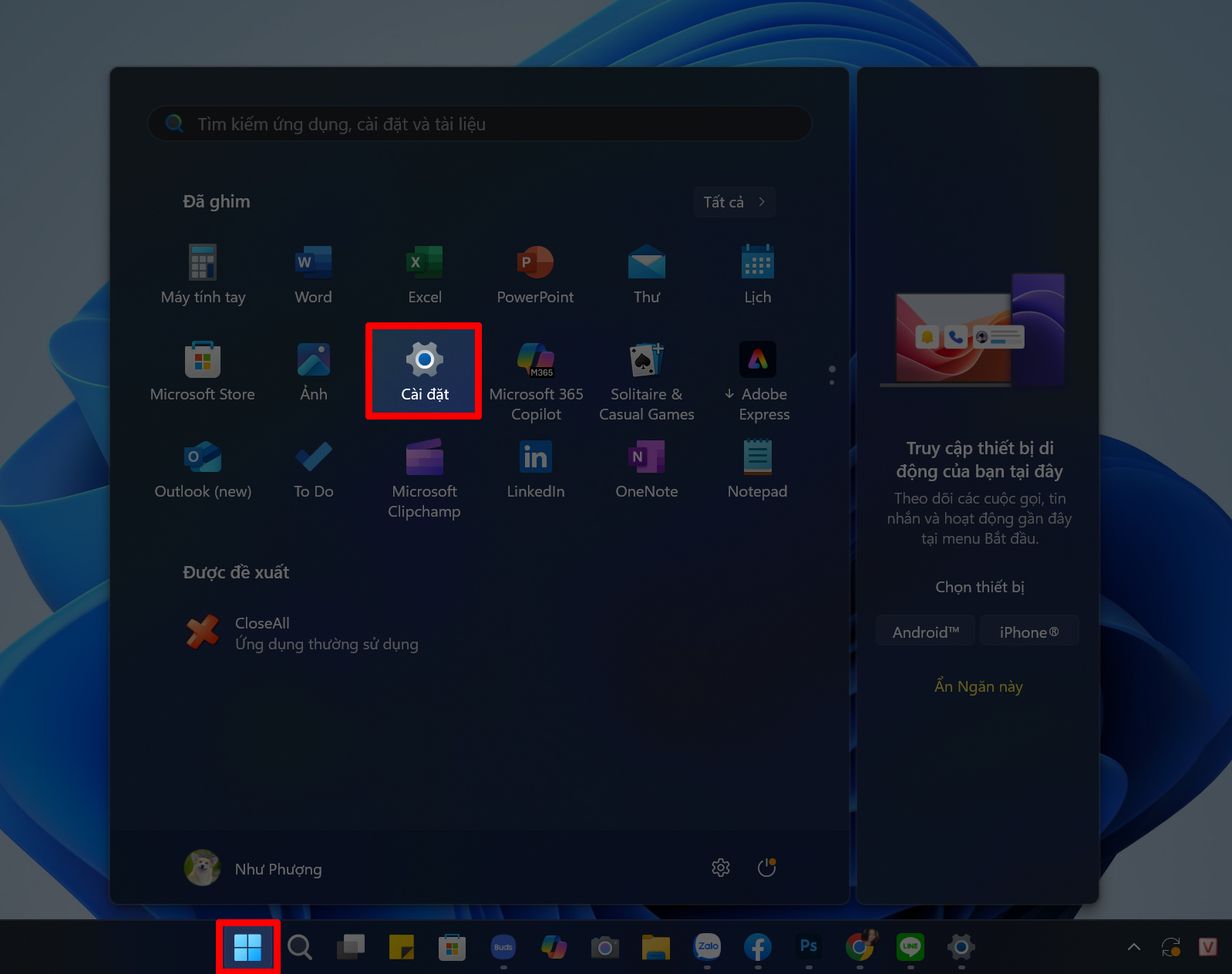
Bước 1: Nhấn vào biểu tượng Windows ở góc dưới bên trái màn hình máy tính của bạn > Chọn tiếp mục Cài đặt để mở giao diện thiết lập hệ thống.
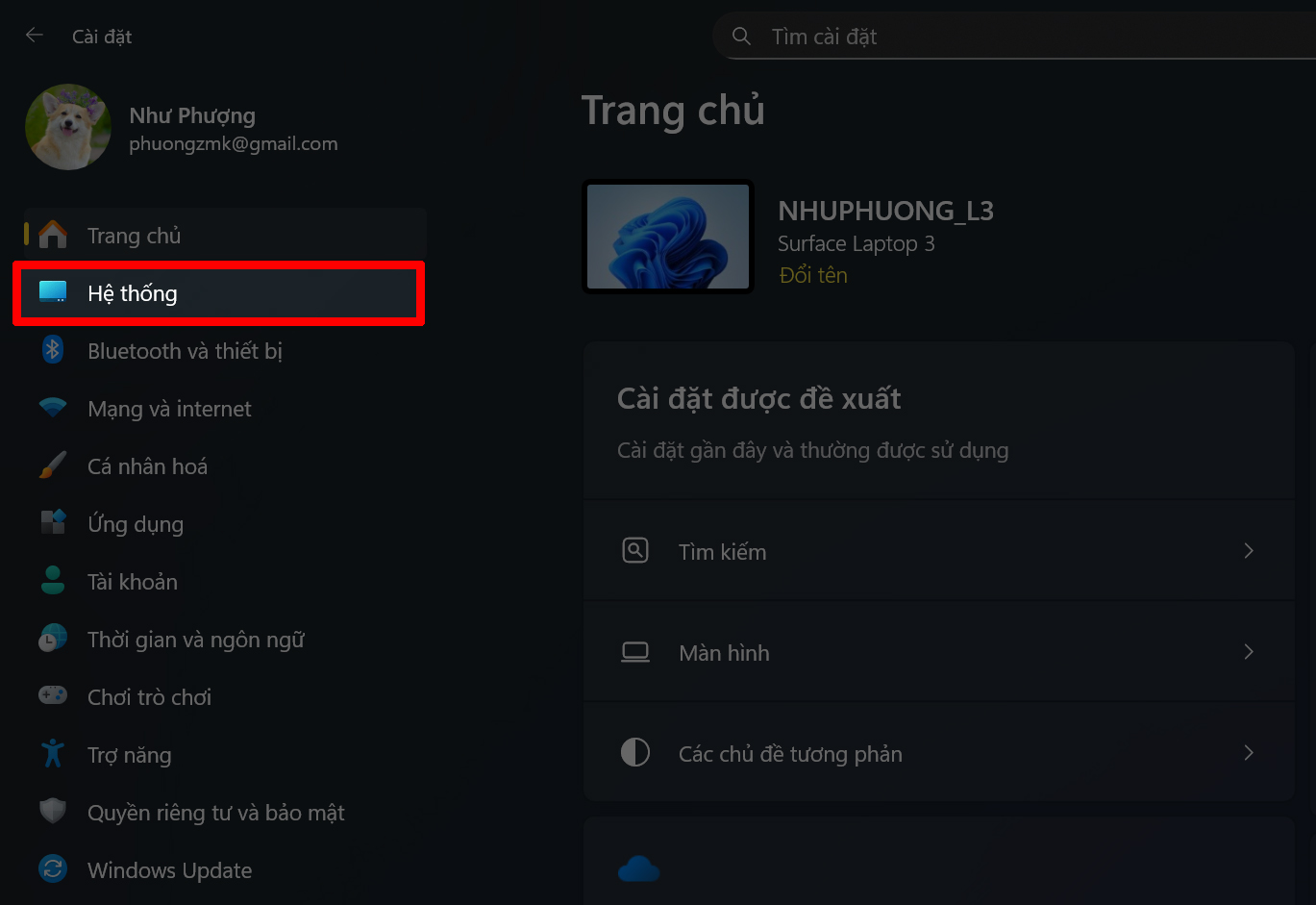
Bước 2: Trong cửa sổ Cài đặt, chọn vào mục Hệ thống để truy cập các tùy chọn quản lý và cấu hình hệ điều hành.
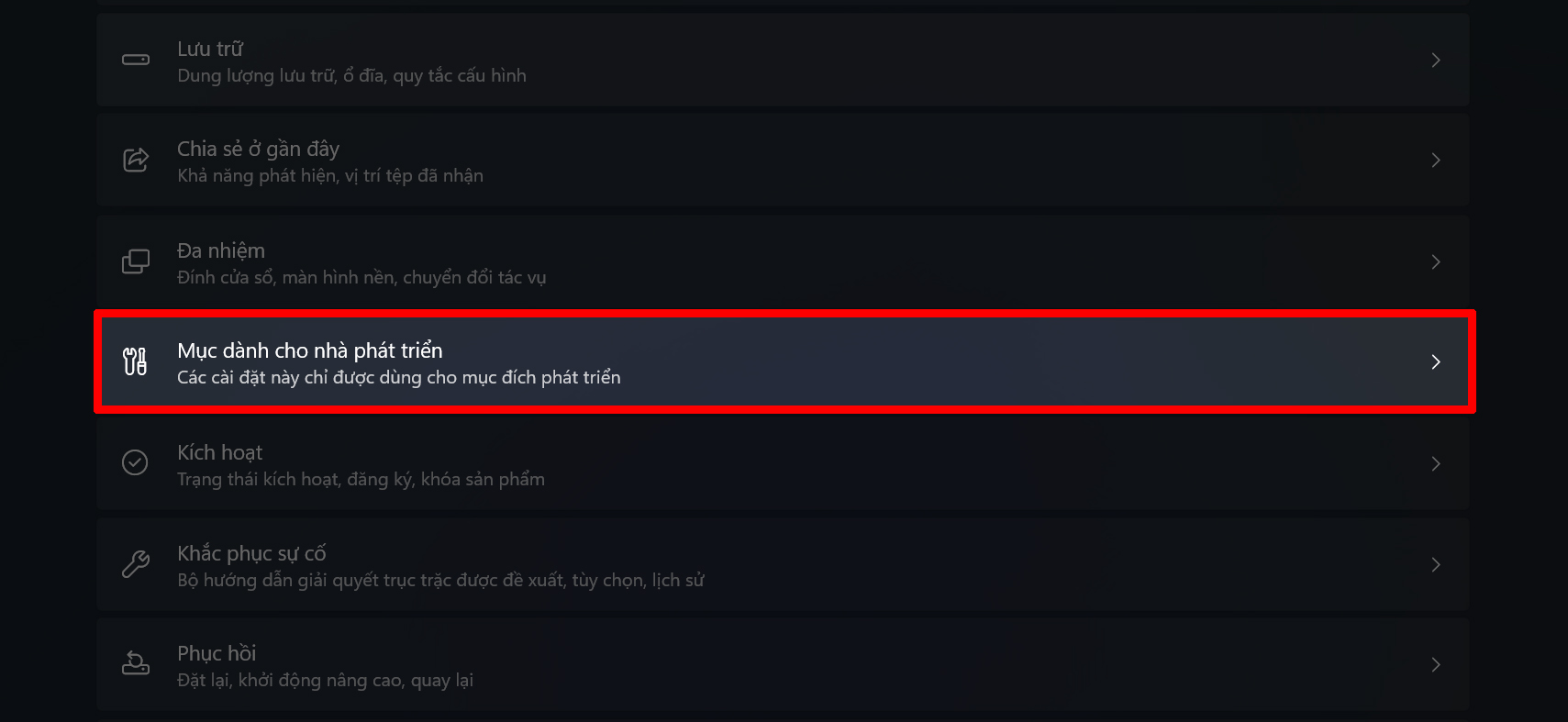
Bước 3: Kéo xuống dưới danh sách tùy chọn và tìm mục Dành cho nhà phát triển > Chọn vào mục này để mở các thiết lập nâng cao.
Bước 4: Trong phần Dành cho nhà phát triển, bật tùy chọn Kết thúc tác vụ, đây chính là tính năng End Task trên Windows giúp bạn đóng ứng dụng nhanh chóng khi gặp sự cố.
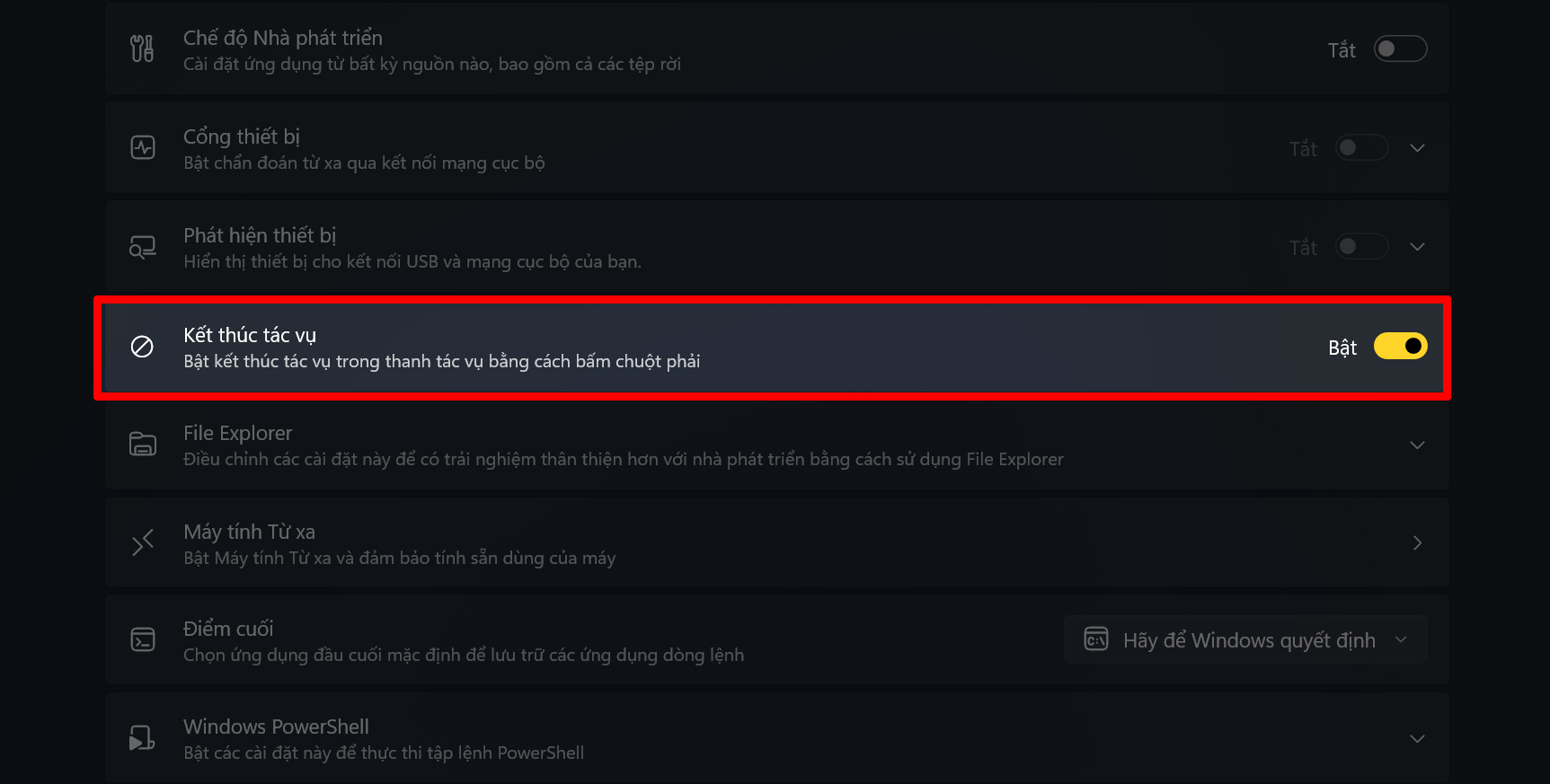
Từ giờ, mỗi khi một ứng dụng bị treo hoặc không phản hồi, bạn chỉ cần nhấn chuột phải vào biểu tượng của ứng dụng trên thanh công cụ > Chọn tiếp vào mục Kết thúc tác vụ là ứng dụng sẽ được đóng ngay lập tức.
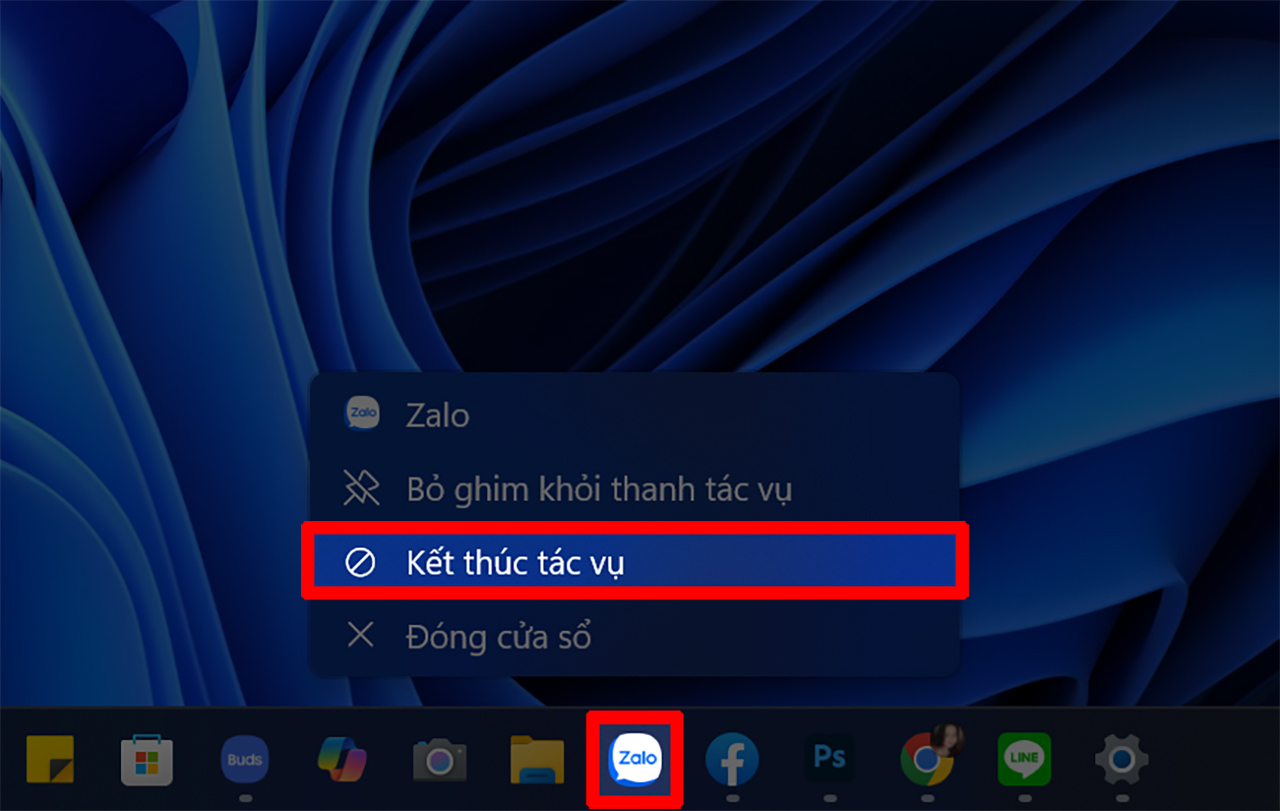
Khi tính năng End Task trên Windows 11 được bật, bạn sẽ có thể xử lý nhanh gọn các ứng dụng bị treo mà không cần mở Task Manager, tiết kiệm thời gian và thao tác. Cảm ơn bạn đã theo dõi bài viết này, nếu thấy hay hãy like và share để ủng hộ mình nha.
Tin tức liên quan


